
[ Cara Instalasi Windows 7/8/10 ] - [ Cara Aktivasi Windows 10 ] - [ Cara Aktivasi Windows 7 ]
[ Cara Membuat Bootable Flashdisk Installer Windows ] [ Cara Instalasi Mac OS ]
[ DriverPack Solution ] [ Cara Uninstall Microsoft Office ]
[ Info : Perbedaan Edisi Windows 10 ]
[ Info : Perbedaan 32-Bit dan 64-Bit Serta Kekurangan dan Kelebihannya ]
[ Info : Menghapus Product Key Trial Bawaan Microsoft Office 2016 ]
[ Info : Cara Menghapus Product Key Windows 7/8/10 ]
[ Info : BAHAYA! dan Cara Uninstall Crack Microsoft KMSpico / KMSnano / KMSauto ]
[ BELI! License Internet Download Manager IDM - Lifetime ]
Cara Format Flashdisk / Hardisk di Mac supaya bisa diakses di Mac ataupun Windows
Bagi kamu yang ingin format flashdisk maupun hardisk di Mac (termasuk juga hardisk eksternal), caranya sangatlah mudah. Mac sudah dilengkapi dengan tool bernama Disk Utility yang bisa kamu manfaatkan. Berikut ini adalah cara format flashdisk / hardisk di Mac menggunakan tool bawaan Disk Utility.
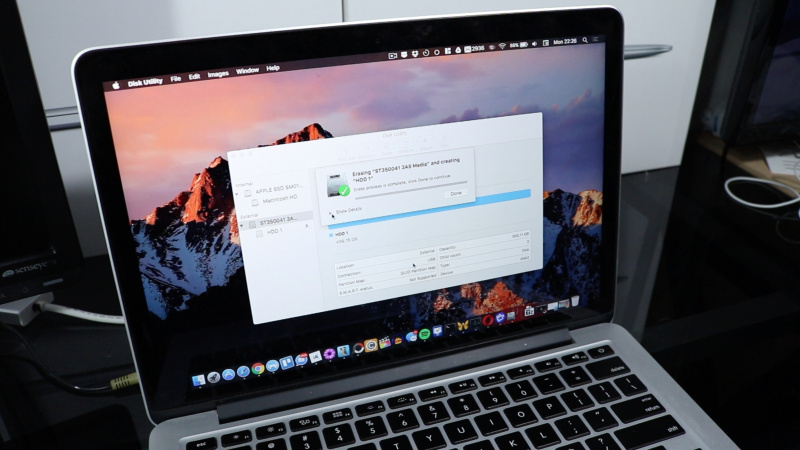
Cara format flashdisk di Mac dan cara format hardisk di Mac sama persis, kamu tinggal buka saja Disk Utility dengan cara tekan shortcut Command dan Spasi. Lalu ketikkan disk utility. Begitu hasil pencarian muncul, langsung tekan Enter dan window disk utility akan terbuka.

Disini kamu bisa menemukan semua media penyimpanan, baik internal ataupun eksternal, dan untuk melakukan format, kamu tinggal pilih saja mana flashdisk atau hardisk yang ingin diformat. Jika sudah, tekan Erase.

Pada bagian name isikan nama atau label hardisk, disini lgsg mengisikan HDD 1 sebagai labelnya.

Pada bagian format ada berbagai macam opsi yang bisa kamu pilih. penjelasan di bawah :
- Mac OS Extended (Journaled), ini adalah format file system untuk Mac, yaitu HFS Plus Journaled.
- Mac OS Extended (Journaled, Encrypted), menambahkan password dan enkripsi di partisi Journaled.
- Mac OS Extended (Case-sensitive, Journaled), partisi akan dibuat case-sensitive, artinya folder TUGAS (huruf besar), bakal dianggap berbeda dengan folder tugas (huruf kecil).
- Mac OS Extended (Case-sensitive, Journaled, Encrypted), yang menambahkan password dan enkripsi di partisi case-sensitive journaled.
Nah, ada dua lagi file system yang cukup penting untuk diketahui. Ada ExFAT dan MS-DOS (FAT). Keduanya merupakan file system untuk volume Windows, artinya jika kamu mencari cara format flashdisk di Mac agar terbaca juga di Windows, alias menjadi cross platform, maka inilah dua file system yang wajib kamu pilih.
Lalu apa beda diantara keduanya?
- MS-DOS (FAT), bisa dibilang ini merupakan file system universal yang bisa diakses di Mac ataupun PC, support berbagai versi sistem operasi lawas, namun punya kelemahan mendasar yaitu tidak bisa berurusan dengan file berukuran lebih dari 4GB. Bisa kamu gunakan di volume dengan ukuran 32GB atau kurang.
- ExFAT, lebih baru dari MS-DOS (FAT), mendukung file diatas 8GB, dan bisa kamu gunakan di volume dengan ukuran lebih dari 32GB. Hanya saja karena lebih baru, ExFAT ini tidak support Mac OS X lawas dibawah versi 10.6.5 dan juga Windows versi lawas dibawah XP SP2.
Jadi kalo kamu ingin hardisk bisa diakses di Mac ataupun Windows, dan bisa diisi dengan single-file berukuran besar, ExFat adalah file system yang sebaiknya kamu pilih.
Karena disini kita akan format hardisk khusus untuk Mac, maka memilih file system Mac OS Extended Journaled.

Sekarang kita beralih ke Scheme. Seperti yang kamu lihat ada 3 jenis opsi scheme disini:
- GUID Partition Map, ini adalah skema partisi untuk berbagai Mac terkini berbasis Intel.
- Master Boot Record, ini dipilih jika kamu memakai file system FAT atau ExFAT untuk Windows.
- Apple Partition Map, yang kompatibel untuk Mac lawas berbasis PowerPC.
Tentu saja karena hanya ingin digunakan untuk Mac, disini pilih skema GUID Partition map.
Jika sudah memberi label, memilih file system dan skema partisi, kamu tinggal tekan saja Erase.

Tunggu beberapa saat, dan proses format hardisk di Mac telah selesai.

Nah itulah dia cara format flashdisk di Mac beserta cara format HDD untuk Mac, lengkap dengan penjelasan seputar file system dan skema partisinya.

